一、减少背景活动和扩展
1. 关闭不必要的扩展:检查你的扩展列表,确保没有未使用或不需要的扩展在后台运行。
2. 禁用自动更新:许多扩展会自动更新,但有些可能并不需要。你可以手动检查并禁用这些扩展。
3. 管理启动项:通过“设置”>“启动时”来管理启动时自动启动的程序。
二、清除缓存和历史记录
1. 定期清除缓存:打开“设置”>“高级”>“隐私”,然后选择“清除浏览数据”。
2. 清理历史记录:同样地,在“设置”>“高级”>“隐私”中,选择“清除浏览数据”来删除历史记录。
三、限制标签页数量
1. 使用标签页分组:将相似的标签页分组在一起,这样可以减少每个标签页的内存占用。
2. 关闭不常用的标签页:如果你发现某个标签页占用了大量内存,可以考虑将其关闭。
四、优化渲染引擎
1. 使用无头模式:在“设置”>“高级”>“隐私”中,选择“无头模式”以减少渲染引擎的内存占用。
2. 启用硬件加速:虽然这可能会增加内存使用,但它可以加快页面加载速度。
五、使用虚拟化技术
1. 使用沙箱环境:某些浏览器插件或扩展可能使用虚拟化技术来提高性能。如果这对你有用,可以考虑启用沙箱环境。
2. 使用虚拟机:对于更复杂的优化,可以考虑使用虚拟机来模拟不同的操作系统环境。
六、更新到最新版本
1. 保持浏览器更新:新版本的浏览器通常会修复旧版本的bug,并优化内存使用。
2. 检查更新:定期检查谷歌浏览器的更新,以确保你使用的是最新的稳定版本。
七、使用轻量级浏览器
1. 尝试其他浏览器:如果你对谷歌浏览器的性能不满意,可以尝试使用其他浏览器,如firefox、opera或microsoft edge。
2. 考虑使用开源浏览器:某些开源浏览器可能提供更好的内存优化和性能。
八、监控和分析
1. 使用开发者工具:利用谷歌浏览器的开发者工具来监控内存使用情况,找出占用内存最多的部分并进行优化。
2. 使用内存分析工具:使用第三方工具来分析浏览器的内存使用情况,以便找到潜在的问题并进行解决。
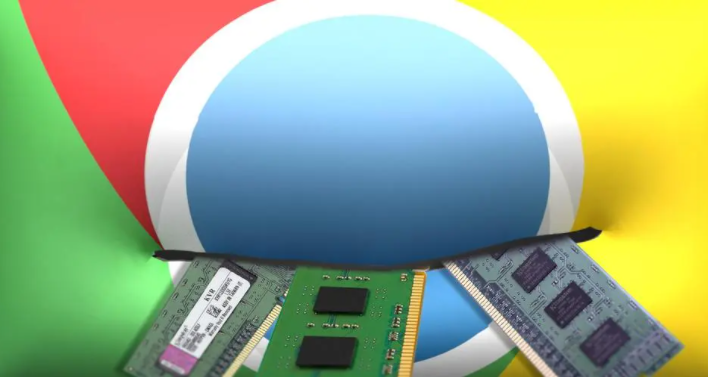
总之,优化谷歌浏览器的内存占用是一个持续的过程,需要你根据自己的需求和浏览器的实际情况来调整。