1. 自定义快捷键:在Mac上,你可以自定义快捷键来快速访问常用功能,如打开新标签页、关闭当前标签页等。你可以在菜单栏中找到“工具”>“选项”>“快捷键”,然后根据需要设置快捷键。
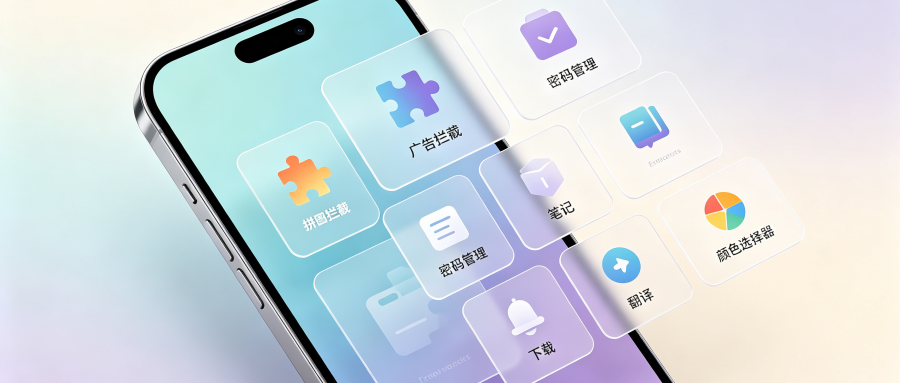
2. 使用插件扩展功能:Google浏览器的Mac便携版支持插件扩展功能,你可以通过安装插件来扩展浏览器的功能。例如,你可以安装一个广告拦截插件来过滤掉不必要的广告。
3. 使用书签管理功能:在Mac上,你可以使用书签管理功能来组织和管理你的书签。你可以在菜单栏中找到“书签”>“书签管理器”,然后创建、编辑和删除书签。
4. 使用隐私模式:如果你担心浏览器会收集你的个人信息,你可以在Mac上使用隐私模式。在菜单栏中找到“隐私”>“隐私模式”,然后选择你想要保护的隐私设置。
5. 使用自动填充功能:Google浏览器的Mac便携版可以自动填充表单字段,这可以节省你填写信息的时间。你可以在菜单栏中找到“工具”>“自动填充”,然后设置自动填充规则。
6. 使用同步功能:Google浏览器的Mac便携版支持同步功能,你可以在不同设备之间同步书签、密码和其他数据。你可以在菜单栏中找到“工具”>“同步”,然后选择你想要同步的数据。
7. 使用夜间模式:为了保护眼睛,你可以在Mac上使用夜间模式。你可以在菜单栏中找到“工具”>“夜间模式”,然后选择你想要的模式。
8. 使用无痕浏览:为了保护隐私,你可以在Mac上使用无痕浏览。你可以在菜单栏中找到“工具”>“无痕浏览”,然后选择你想要的无痕浏览模式。
9. 使用智能搜索:Google浏览器的Mac便携版可以智能搜索网页内容,这可以节省你输入关键词的时间。你可以在菜单栏中找到“工具”>“智能搜索”,然后设置智能搜索规则。
10. 使用离线浏览:为了方便在没有网络的情况下浏览网页,你可以在Mac上使用离线浏览功能。你可以在菜单栏中找到“工具”>“离线浏览”,然后选择你想要保存的书签或页面。