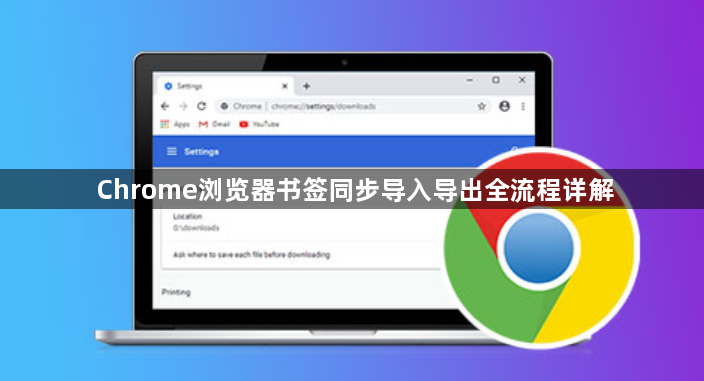
1. 书签导出:点击Chrome右上角的三个点,选择“书签”,再点击“书签管理器”。在书签管理器页面,点击右上角的三个点,选择“导出书签”,然后选择保存位置,即可将书签导出为HTML文件。
2. 书签导入:同样进入书签管理器页面,点击右上角的三个点,选择“导入书签”,接着选择之前导出的HTML文件,Chrome会自动将书签导入。
3. 书签同步:登录同一个Google账号,点击Chrome右上角的三个点,选择“设置”,进入“同步和Google服务”,点击“管理同步”,确保“书签”选项已开启。这样在一个设备上添加或修改的书签,会自动同步到其他设备上。
4. 分类管理:在书签管理器页面,右键点击书签栏空白处,选择“添加文件夹”,给文件夹命名,比如“学习”“工作”“娱乐”等,然后将书签拖拽到对应的文件夹中。
5. 快捷键使用:记住一些快捷键能提高效率,如Ctrl + Shift + O(Windows)或Cmd + Shift + O(Mac)可打开书签管理器;在书签管理器中,可用键盘上的上下箭头选择书签或文件夹,Delete键可删除选中的书签或文件夹,Ctrl + D(Windows)或Cmd + D(Mac)可将当前页面添加到书签。
6. 书签丢失处理:若书签丢失,先确认是否登录Google账号并开启同步功能。若开启同步后仍丢失,可检查Google账号的活动记录,查看是否有书签被删除的记录;也可查找本地备份,Windows系统的备份文件通常位于C:\Users\