一、下载Chrome浏览器
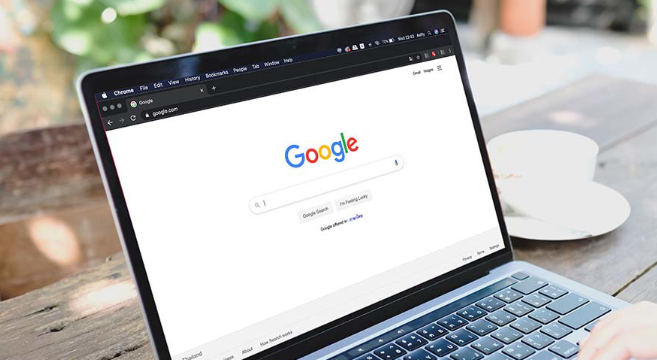
1. 访问官方网站:打开Chrome浏览器的官方网站(https://www.google.com/chrome/),确保你访问的是官方版本,避免使用第三方提供的非官方版本。
2. 选择操作系统:在页面顶部导航栏中,找到并点击“更多工具”按钮,然后选择“系统偏好设置”。在弹出的窗口中,选择你的操作系统类型,如Windows、macOS或Linux。
3. 下载Chrome浏览器:在系统偏好设置中找到“应用程序”,点击“+”按钮添加一个新的应用程序。在搜索栏中输入“Chrome”,然后从搜索结果中选择Chrome浏览器。点击“安装”按钮开始下载和安装过程。
4. 等待安装完成:安装完成后,点击“立即启动”,然后按照屏幕上的指示进行操作。这可能需要你输入一个有效的Google账户信息,以便验证你是合法的用户。
5. 启动Chrome浏览器:安装完成后,你可以在应用程序列表中找到Chrome浏览器图标,双击它来启动浏览器。
二、离线安装Chrome浏览器
1. 准备离线安装包:从Chrome浏览器的官方网站或其他可信来源下载Chrome浏览器的离线安装包。确保下载的文件是最新版本的安装包。
2. 将离线安装包发送到计算机:将下载好的离线安装包通过U盘或其他可移动存储设备发送到计算机上。确保文件格式与计算机兼容,通常是`.exe`或`.dmg`格式。
3. 运行离线安装包:在计算机上找到刚刚发送的离线安装包,双击它以运行安装程序。根据提示选择语言、时间和地区等选项,然后点击“安装”按钮开始安装过程。
4. 等待安装完成:安装完成后,点击“立即启动”,然后按照屏幕上的指示进行操作。这可能需要你输入一个有效的Google账户信息,以便验证你是合法的用户。
5. 启动Chrome浏览器:安装完成后,你可以在应用程序列表中找到Chrome浏览器图标,双击它来启动浏览器。
三、配置Chrome浏览器
1. 打开Chrome浏览器:启动Chrome浏览器后,你会看到一个欢迎界面,显示了浏览器的版本和更新状态。
2. 访问设置菜单:点击右上角的三条横线图标,打开菜单。在菜单中找到并点击“设置”选项。
3. 进入隐私和安全设置:在设置菜单中,找到并点击“隐私和安全”选项。在这里,你可以调整浏览器的隐私设置,如限制网站数据收集、控制Cookie的使用等。
4. 启用扩展程序:在“扩展程序”部分,你可以安装和管理各种插件和扩展程序。这些扩展程序可以提供额外的功能和个性化选项。
5. 保存更改并退出:完成设置后,点击“保存更改”按钮以应用你的设置。然后关闭设置窗口并重新启动Chrome浏览器。
四、常见问题解答
1. 无法连接到互联网:如果遇到无法连接到互联网的问题,可以尝试重启路由器、检查网络连接或联系网络服务提供商。
2. 浏览器崩溃或冻结:如果遇到浏览器崩溃或冻结的情况,可以尝试清理缓存、关闭不必要的标签页或重新启动浏览器。
3. 无法安装Chrome浏览器:如果遇到无法安装Chrome浏览器的问题,可以尝试重新安装或联系技术支持寻求帮助。
总的来说,通过以上步骤,你可以成功地下载、安装和配置Chrome浏览器。在使用过程中,如果遇到任何问题,都可以查阅相关文档或寻求技术支持。